Telegramは世界中で数億人が使うメッセージアプリだが、日本のユーザーの間では独自の文化が育っている。その一つが「ステメ」——ステータスメッセージの略称だ。単なる一言メモではなく、個性を表現する場として、特殊フォントや記号を駆使した装飾が盛んに行われている。なかでも注目されているのが「symbolq-on-telegram2-font」を使ったスタイリッシュな見せ方だ。
そもそも「ステメ」とは何か
ステメとは「ステータスメッセージ」の口語的な短縮形で、Telegramのプロフィール欄やバイオ(Bio)に設定できる短いテキストのことを指す。LINEで言えばひとことメッセージに近い感覚だが、Telegramでは文字数の自由度が高く、絵文字・記号・特殊文字を組み合わせた表現が可能だ。
日本のTelegramユーザー、特にオタクコミュニティやサブカルチャー好きの層においては、ステメをいかにおしゃれに、あるいは個性的に見せるかが一種のこだわりポイントになっている。単に「今日は眠い」と書くのではなく、特殊フォントで文字を変換したり、装飾記号で囲んだりすることで、プロフィールそのものをアートのように仕上げる文化がある。
symbolq-on-telegram2-fontとは何を意味するのか
「symbolq-on-telegram2-font」という表現は、Telegramのステメ文化の中で使われる特殊フォント変換ツールやスタイル手法の総称的な呼び方として、主にSNSや掲示板で広まった言葉だ。正式な公式用語ではなく、ユーザー間のスラングに近い。
具体的には、Unicode(ユニコード)の特殊文字ブロックを活用して、通常のアルファベットや日本語テキストをまるで別のフォントで書いたように見せる技術のことを指している。たとえば「𝓗𝓮𝓵𝓵𝓸」のような筆記体スタイルや、「Hello」のような全角文字、「H̲e̲l̲l̲o̲」のような下線付き文字など、実際にはすべてUnicode文字の組み合わせだ。
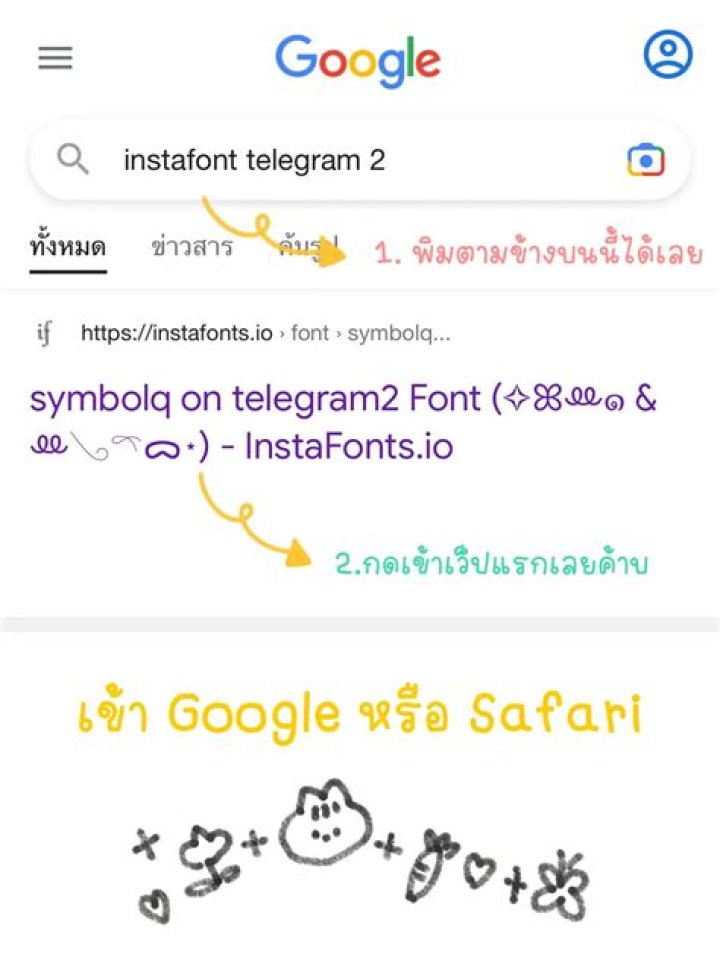
Telegram自体にフォント変更機能は内蔵されていない。だからこそ、外部ツールを使って変換したテキストをコピー&ペーストする手法が普及した。そのプロセス全体を指して「symbolq-on-telegram2-fontのやり方」と表現するケースが多い。
Telegramステメにフォントを使う具体的な手順
やり方は思ったよりシンプルだ。大きく分けて「変換ツールで文字を作る」「Telegramのプロフィールに貼り付ける」という2ステップになる。
ステップ1:フォント変換ツールを探す
まずブラウザで「Unicode text converter」「fancy text generator」「装飾フォント 変換」などと検索してみよう。LingoJam、Fancy Text Pro、Cool Symbol、fsymbols.comなど、多くの無料ツールが存在する。日本語対応のサイトもあるが、アルファベット変換に強いツールの方が選択肢が豊富なことが多い。
ツールによって対応しているスタイルの種類が異なる。筆記体・太字・斜体・二重線・ドット装飾など、数十種類のデザインを一度に確認できるサイトもあり、視覚的に比較しながら選べるのが便利だ。
ステップ2:テキストを入力して変換する
ツールのテキスト入力欄に好きな文字や言葉を打ち込む。英語のニックネームや好きなフレーズを入力すると、さまざまなフォントスタイルに変換された候補が一覧表示される。気に入ったスタイルの文字列をタップまたはクリックでコピーする。
日本語の場合、漢字やひらがな・カタカナをそのままUnicode装飾するのは対応ツールが限られる。ただし、記号や罫線素片(╔═╗など)、数学記号、囲み文字(①②など)は日本語環境でも非常に使いやすく、ステメ装飾の定番アイテムになっている。
ステップ3:TelegramのBio(プロフィール)に貼り付ける
Telegramアプリを開き、左上のハンバーガーメニューまたはプロフィール画像をタップする。「プロフィールを編集」または「Edit Profile」を選択し、Bio欄を長押しして「貼り付け」を選ぶ。変換したテキストがそのまま表示されれば成功だ。
保存前にプレビューを確認しておこう。環境によっては文字化けする記号もあるため、一度自分のプロフィールを別の端末やPCで表示してチェックするのがベストプラクティスだ。
よく使われる記号とフォントスタイルの一覧
ステメ装飾で人気の高いスタイルをいくつか紹介する。これらはいずれもUnicode文字のため、特別なアプリのインストールは不要だ。
| スタイル名 | サンプル | 特徴 |
|---|---|---|
| 筆記体(Script) | 𝓗𝓮𝓵𝓵𝓸 | エレガントで女性人気が高い |
| 二重線(Double Struck) | ℍ𝕖𝕝𝕝𝕠 | 数学的でクールな印象 |
| フラクトゥール(Fraktur) | 𝔥𝔢𝔩𝔩𝔬 | ゴシック・ダーク系に合う |
| 囲み罫線 | ╔══✿══╗ | テキストの枠組みに使いやすい |
| 全角文字 | Hello | 日本語環境でなじみが深い |
Telegram Premium絵文字との組み合わせ
2022年以降、Telegramは「Telegram Premium」という有料プランを導入した。このプランに加入すると、ステータスに特殊なアニメーション絵文字(カスタムステータス)を設定できるようになる。symbolq-on-telegram2-font的なテキスト装飾と、このアニメーション絵文字を組み合わせると、プロフィールの表現力が格段に上がる。
たとえば、筆記体で書いた英語フレーズの隣にキラキラ光るアニメーション絵文字を置いたり、罫線で囲んだ日本語テキストに桜の花びらが舞うスタンプを添えたりすることができる。Premium機能は月額課金制だが、こうした細かな表現にこだわるユーザーにとっては十分な価値があると感じる人も多い。
注意点:文字化けと互換性の問題
特殊フォントのUnicode文字は、すべての端末で正しく表示されるわけではない。古いAndroid端末や一部のメッセージングアプリでは、豆腐(□)と呼ばれる文字化けブロックが表示されることがある。相手に届くメッセージの中で使う場合は、特に注意が必要だ。
プロフィールのBio欄やチャンネルの説明文など、「自分が見せたい情報を整える場所」での使用に限定しておくのが無難だろう。メッセージ本文での過剰な特殊文字使用は、可読性を大きく損なう可能性がある。コミュニティによってはルールで禁止されているケースもある。
また、Telegramのアップデートによって仕様が変わり、特定の特殊文字が表示されなくなったり、Bio欄の文字数制限が調整されたりすることも過去に起きている。設定後は定期的に自分のプロフィールを確認する習慣をつけておくといい。
日本語でのステメ装飾テクニック:実践編
英語圏向けのフォント変換ツールは豊富だが、日本語テキストを装飾する場合は少し工夫が要る。ここでは、実際に使えるアプローチをいくつか紹介する。
まず、日本語テキストの前後に記号や罫線を配置する方法が最もシンプルかつ効果的だ。「✦ 今日も生きてる ✦」や「【𝓜𝓮𝓸𝔀】猫好き」のように、英語の装飾フォントと日本語を組み合わせるスタイルは、見た目のバランスが良くて人気が高い。
次に、囲み文字(㊀㊁㊂など)や特殊括弧(「」『』〔〕【】)を活用する方法もある。これらはJIS規格の文字コードにも含まれているため、日本語環境での互換性が高い。記号をうまく使えば、フォント変換ツールを使わずともリッチな見た目のステメが作れる。
さらに、スマートフォンの日本語キーボードには標準で多くの記号が収録されている。「きごう」と打って変換するだけで、♪♫★☆◆◇♡♥など定番の装飾記号が一覧表示される。外部ツールに頼らずとも、こうした基本記号を組み合わせるだけでオリジナリティのあるステメが完成する。
セキュリティとプライバシーへの配慮
フォント変換ツールはブラウザ上で動作するものがほとんどだが、入力したテキストがサーバーに送信・保存されるケースもゼロではない。本名・住所・電話番号など個人を特定できる情報を変換ツールに入力することは避けるべきだ。ステメ装飾はあくまでニックネームや趣味の言葉程度にとどめておくのが賢明だ。
また、Telegram自体のプロフィール情報は、設定によって全体公開になっている場合がある。「プライバシーと安全性(Privacy and Security)」の設定から、電話番号・最終オンライン時刻・プロフィール写真などの公開範囲を細かく調整できる。ステメを目立たせる前に、自分の情報がどこまで外部に見えているかを確認しておこう。
まとめ:ステメ装飾は個性表現のひとつの形
Telegramのステメにsymbolq-on-telegram2-fontを使ったフォント装飾を取り入れることは、特別なスキルがなくても誰でも試せるカスタマイズ手段だ。Unicode変換ツールで文字を作り、Bio欄に貼り付けるだけ——それだけでプロフィールの印象がガラリと変わる。
大事なのは、「やりすぎない」バランス感覚だ。装飾が多すぎると肝心なメッセージが読みにくくなる。シンプルな一行に一つか二つの特殊フォントや記号を添える程度が、洗練された印象を与えやすい。
表現の幅を広げたいなら、罫線・囲み記号・Unicodeフォントを少しずつ試しながら、自分らしいスタイルを見つけていくプロセス自体を楽しんでほしい。ステメはたった数文字のスペースだが、その中に込めることのできる個性は案外大きい。