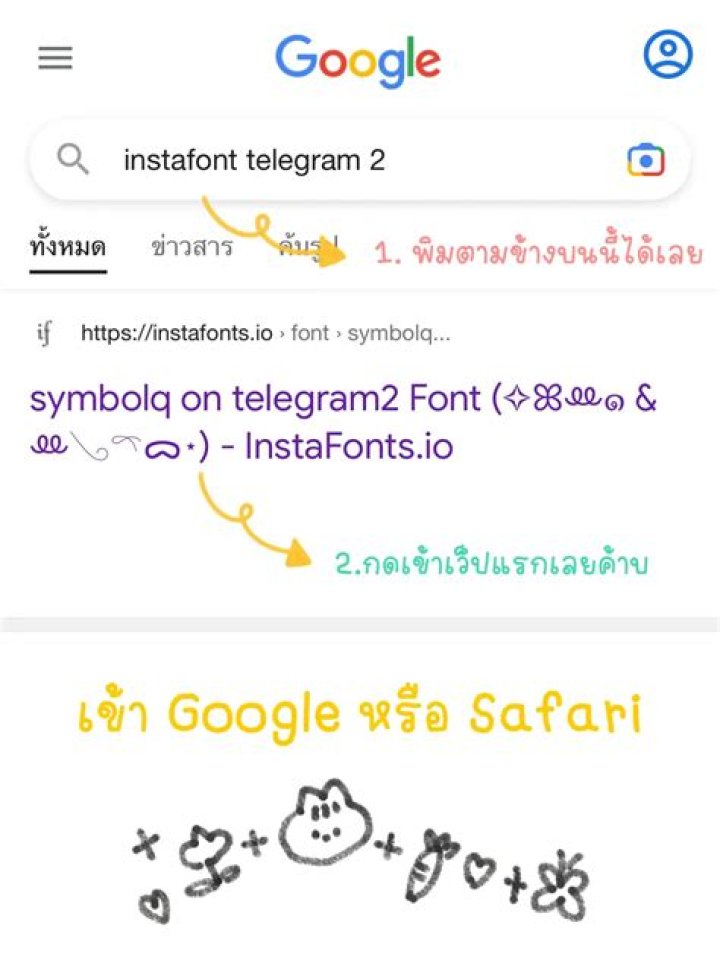
Telegramを使い込んでいると、ある時点で気づく。普通のテキストでは物足りない、と。そこで注目されているのが「SymbolQフォント」を活用したステメ(ステータスメッセージやデコレーション表現)のやり方だ。特にTelegram2系のフォント機能と組み合わせることで、チャットやプロフィールの見栄えが一気に変わる。この記事では、その具体的な手順を整理してお伝えする。
そもそも「SymbolQフォント」とは何か
SymbolQは、Unicodeの特殊記号や装飾文字を体系的に使えるようにまとめた非公式フォントセット、あるいはその使い方の総称として広まっている。正確には単一の「フォントファイル」ではなく、Unicodeの数学記号圏・装飾文字ブロック(例:𝔸𝔹ℂや𝕒𝕓𝕔、𝓐𝓑𝓒など)に収録された文字群を指す場合が多い。
Telegram上では、これらの文字を入力することでメッセージやバイオに独特の視覚効果を与えられる。日本語環境でもUnicode文字はそのまま表示されるため、実用性は高い。「telegram2フォント」という表現は、Telegram Premium以降の書式設定機能や、サードパーティツールを通じた装飾フォントの利用文化を指すスラングとして定着しつつある。
ステメとは何か、Telegramでどう使われるか
「ステメ」とはステータスメッセージの略称として日本のオンラインコミュニティで使われる言葉だ。LINEやDiscordのカスタムステータス機能に相当するものとして認知されているが、Telegramでは少し事情が異なる。
Telegramのプロフィールに表示される「バイオ(自己紹介欄)」や、グループ内での自分のニックネーム、さらにはTelegram Premiumユーザーが設定できる「カスタムステータス絵文字」が、日本のユーザーにとってのステメに相当する。これをSymbolQフォントで装飾することが、今のトレンドになっている。
SymbolQフォントをTelegramで使う前の準備
まず確認しておくべきことがある。Telegram本体のフォント設定は基本的にOSのシステムフォントに依存している。つまり、アプリ内から「SymbolQに変更」という操作はできない。代わりに、Unicodeベースの装飾文字を直接テキストとして入力・貼り付けるという方法を取る。
必要なのは以下の3つだ。スマートフォンまたはPCにTelegramがインストールされていること、Unicode装飾文字を生成できるツールへのアクセス、そして貼り付け操作ができる環境。これだけで準備は完了する。特別なアプリを追加インストールする必要は基本的にない。
Unicode装飾文字ジェネレーターの使い方
SymbolQフォント風の文字を生成するには、オンラインのUnicode文字変換ツールを使うのが最も手軽だ。代表的なものとしては「LingoJam」や「Fancy Text Generator」などの英語サイト、あるいは日本語対応の装飾文字変換サービスがある。
使い方はシンプルだ。サイトのテキスト入力欄に変換したい文字(例:自分の名前やステメの文章)を打ち込む。すると自動的に複数のスタイルで変換された文字が下に表示される。「𝕊𝕪𝕞𝕓𝕠𝕝」「𝓢𝔂𝓶𝓫𝓸𝓵」「Symbol」といった具合だ。好みのスタイルをコピーして、Telegramに貼り付けるだけでいい。
注意点がひとつある。日本語(ひらがな・カタカナ・漢字)はUnicodeの装飾文字圏に対応していないため、こうしたジェネレーターで変換できるのはアルファベットと一部の数字・記号に限られる。日本語ステメを装飾したい場合は、英字部分だけ変換して組み合わせるか、別途用意した装飾記号(罫線素片や絵文字)を周囲に配置する方法が現実的だ。
TelegramでSymbolQフォントを使ったステメのやり方:実践手順
ここからが本題だ。実際にTelegramのバイオやステメにSymbolQ風の装飾文字を反映させる手順を、ステップごとに説明する。
ステップ1:変換ツールで文字を生成する
先述したUnicode文字変換ツールにアクセスし、表示させたいテキストを英語で入力する。スタイルの一覧から「SymbolQ」や「数学フラクトゥール体」「太字イタリック」など好みのものを選び、テキストをコピーする。
ステップ2:Telegramアプリを開き、プロフィール設定に進む
スマートフォンアプリの場合、右下の「≡」メニューまたはサイドバーから自分のプロフィールをタップ。「プロフィールを編集」を選択する。PCクライアントでは左上のメニューから同様に操作できる。
ステップ3:バイオ欄にペーストする
「バイオ」または「自己紹介」フィールドに、コピーした装飾文字テキストを貼り付ける。プレビューで確認しながら、必要に応じて通常の絵文字や罫線記号を組み合わせて整える。
ステップ4:保存して表示を確認する
「完了」または「保存」をタップし、実際のプロフィール画面で見え方を確認する。端末やOSによってフォントのレンダリングが若干異なる場合があるため、可能であれば別の端末からも確認しておくと安心だ。
Telegram Premiumのカスタムステータスとの組み合わせ
Telegram Premiumに加入しているユーザーは、プロフィールにカスタムステータス絵文字を設定できる。これをSymbolQフォントのテキストと組み合わせることで、視覚的な完成度がさらに高まる。
具体的には、バイオの冒頭に「𝕾𝖙𝖆𝖙𝖚𝖘 ✦」のような装飾テキストを置き、その後にカスタム絵文字やUnicodeの星・矢印記号を並べる構成が人気だ。Premiumステッカーや絵文字パックと組み合わせることで、他のユーザーとの差別化が図れる。
グループ・チャンネルでのニックネーム装飾への応用
Telegramのグループやチャンネルでは、管理者権限を持つユーザーが独自のタイトル(カスタムタイトル)を設定できる。このカスタムタイトルにもUnicode装飾文字を使えるかどうかは、グループの設定と管理者の許可次第だ。
ただし、一般ユーザーが自分でニックネームを自由に変えられるのはTelegram Premiumの「メッセージ内表示名変更」機能が関係する場合もある。グループごとのルールと機能制限を事前に確認してから試すのが無難だ。
よくあるトラブルと対処法
実際に試してみると、いくつかのつまずきポイントがある。
まず「文字が豆腐(□)になって表示されない」問題。これは相手の端末やOSがそのUnicode文字のグリフ(字形)を持っていない場合に起きる。特に古いAndroidや一部のカスタムROMで多い。対処法としては、より広くサポートされているUnicode範囲の文字(全角英数字など)を選ぶか、確認できる範囲の端末でテストしてから本番設定にすることをおすすめする。
次に「コピーしたはずの文字が普通のテキストになる」ケース。変換ツールサイトによっては、コピー時にHTMLエンティティや別エンコードが混入する場合がある。メモ帳などのプレーンテキストエディタに一度貼り付けてから再コピーすると解決することが多い。
バイオの文字数制限(Telegramの標準バイオは70文字まで)も忘れてはいけない。Unicode装飾文字は1文字でも複数のコードポイントを持つものがあり、見た目より多くの文字数を消費することがある。短くシンプルにまとめることが実用上の鉄則だ。
装飾記号を組み合わせた日本語ステメの作り方
日本語のステメを飾りたい場合、純粋なSymbolQフォント変換は使えないが、周囲を記号で囲む方法は十分機能する。例えば「꧁✦ステメ内容✦꧂」のようなフレーム記号、「◤◢◤◢」といった幾何学模様の罫線、「⠀」(Braille Pattern Blank)という不可視の空白文字で整列を調整するテクニックなどが使われている。
これらの記号はUnicodeの多様なブロックに分散しているため、スマートフォンの標準キーボードでは入力が難しい。PC上でまとめて作成し、クラウドメモやTelegramのSaved Messagesに保存しておき、必要な時にコピペするのが効率的だ。
セキュリティとプライバシーへの配慮
装飾文字ツールを使う際、外部サービスにテキストを入力することになる。個人情報や本名、連絡先情報をそのまま入力するのは避けるべきだ。変換したいのが装飾用のキャッチフレーズやハンドルネームであれば問題は少ないが、習慣として機密性の高いテキストを外部ツールに通さないことを意識したい。
また、Unicodeの一部の特殊文字はフィッシングやなりすましに悪用されることがある(いわゆるホモグリフ攻撃)。自分が受け取ったメッセージにそういった文字が含まれていても、URLや重要な指示として信用しないよう注意が必要だ。
まとめ:TelegramのSymbolQフォントとステメを使いこなすために
TelegramでSymbolQフォント風の装飾文字を使ったステメを設定するやり方は、要点を押さえればそれほど難しくない。Unicode文字変換ツールで好みのスタイルの文字を生成し、Telegramのバイオやカスタムタイトルに貼り付ける。日本語部分は記号フレームで補完し、文字数制限と端末互換性に気を配る。この流れを一度体験してしまえば、あとは自分のセンスで自由にアレンジできる。
Telegram Premiumのカスタムステータス機能と組み合わせることで、表現の幅はさらに広がる。技術的な敷居は低いが、細かいテクニックの積み重ねが仕上がりの差を生む。まずは小さく試して、自分だけのスタイルを見つけていくのが一番の近道だ。
